

一、Azure一年免费虚拟机VPS
最近服务器要到期,找了一下,发现Azure还是很香的,提供了12个月的虚拟机。网上也看了蛮多申请和创建教程,看着挺麻烦的,有很多注意事项。
我最终创建了一台Ubuntu和一台Windows,体验的效果还蛮好的,特别是Ubuntu的,很满意。
Azure免费产品介绍:
Azure 免费帐户 | Microsoft Azure,https://azure.microsoft.com/zh-cn/free/
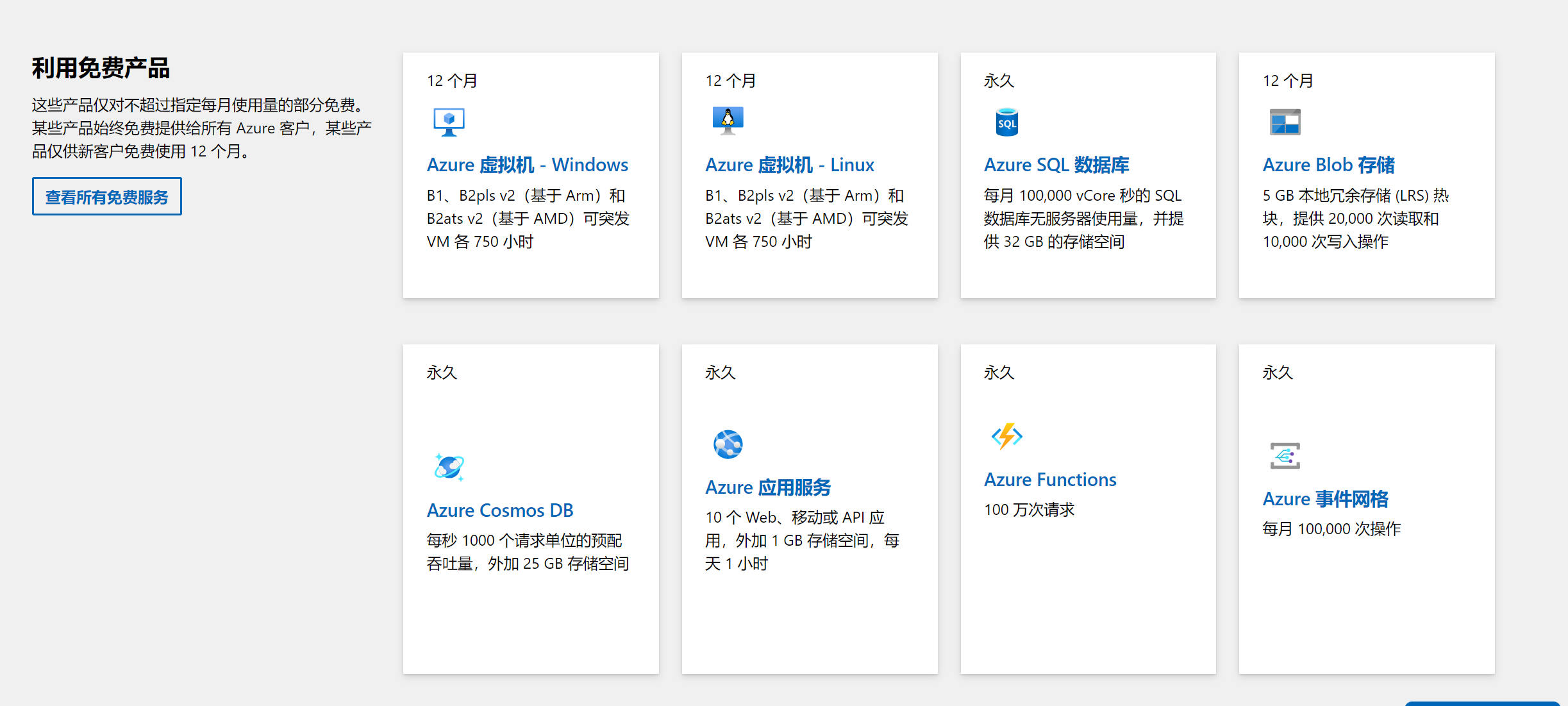
三个比较有用的产品:
- 每个月750小时的Windows服务器,支持B1, B2ATS两种规格
- 每个月750小时的Linux服务器,支持B1, B2ATS, B2PTS三种规格
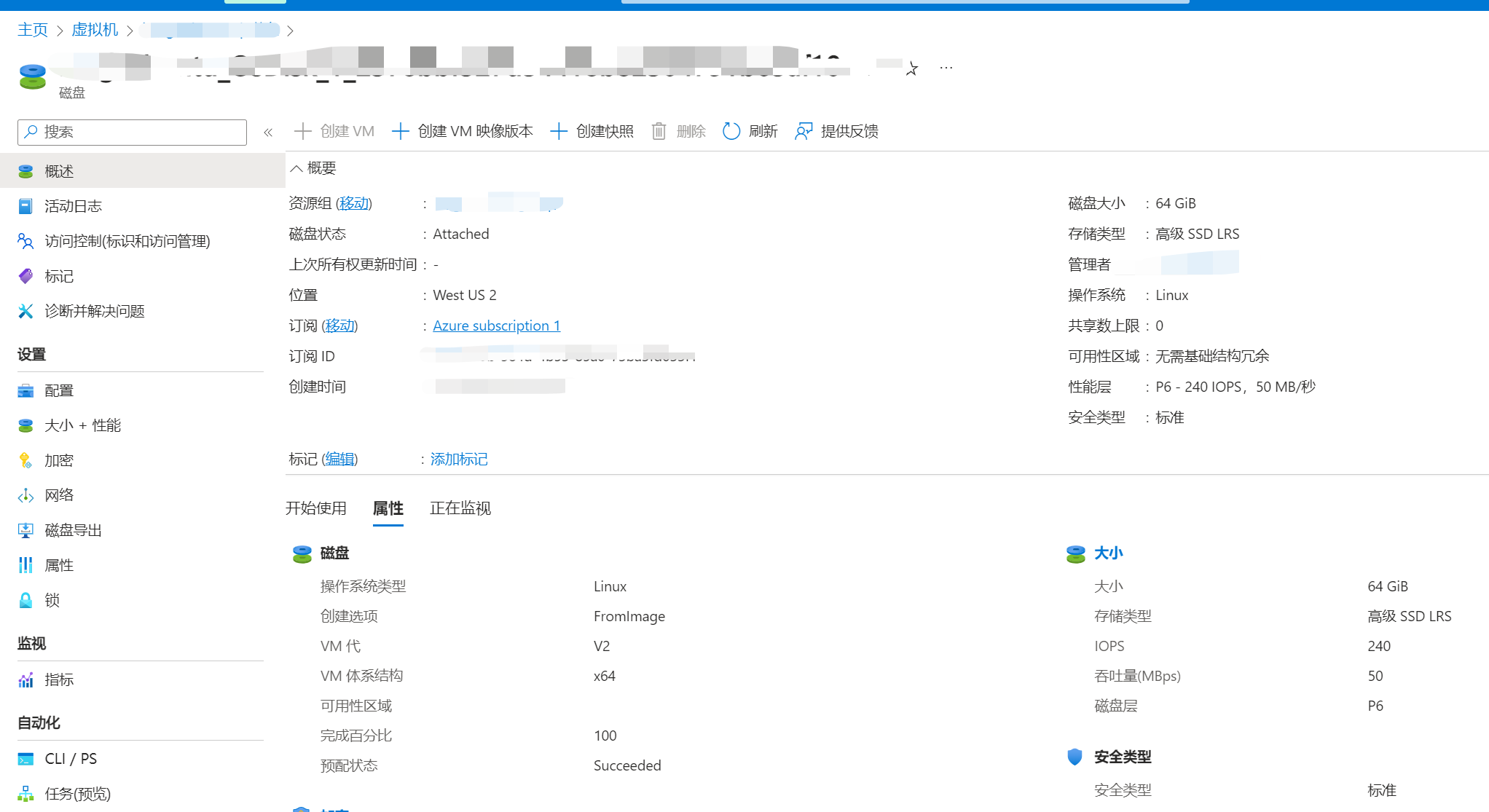
- 两个P6层64的磁盘
B2ATS与B1相关配置:

二、注册Azure账号
免费政策针对的是新Azure账号(微软账号与Azure相互独立),重点是信用卡Visa、Mastercard都支持,国内双币卡也可以,我用的是虚拟卡也过了。注册好后要等一下才可以继续后续操作(我是等了大概1小时)。
具体注册步骤略过。
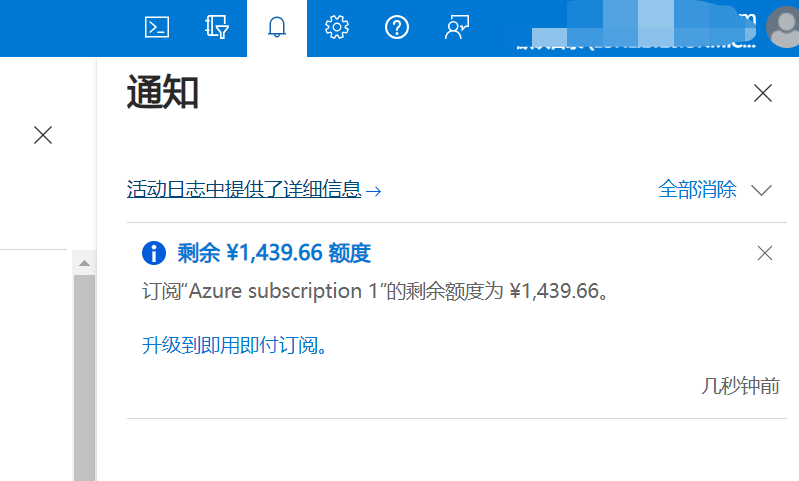
查看订阅列表,有订阅记录产生就ok了,还会送一个月有效期$200的免费额度可以用。
订阅列表,https://portal.azure.com/#view/Microsoft_Azure_Billing/SubscriptionsBladeV2
三、创建虚拟机步骤
网上很多教程说在提醒几点:
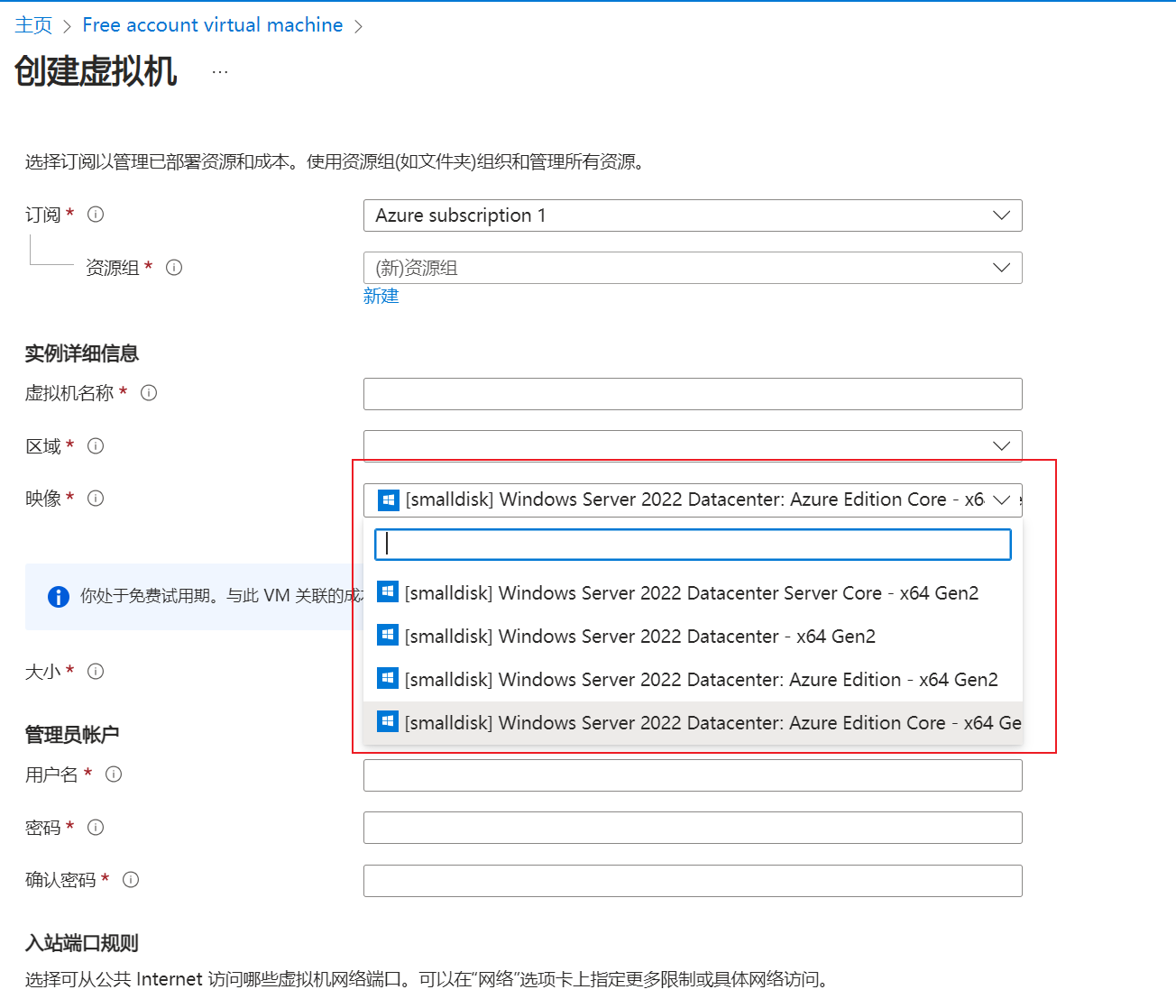
- 虚拟机的映像不要选错,一定要是免费的那几种
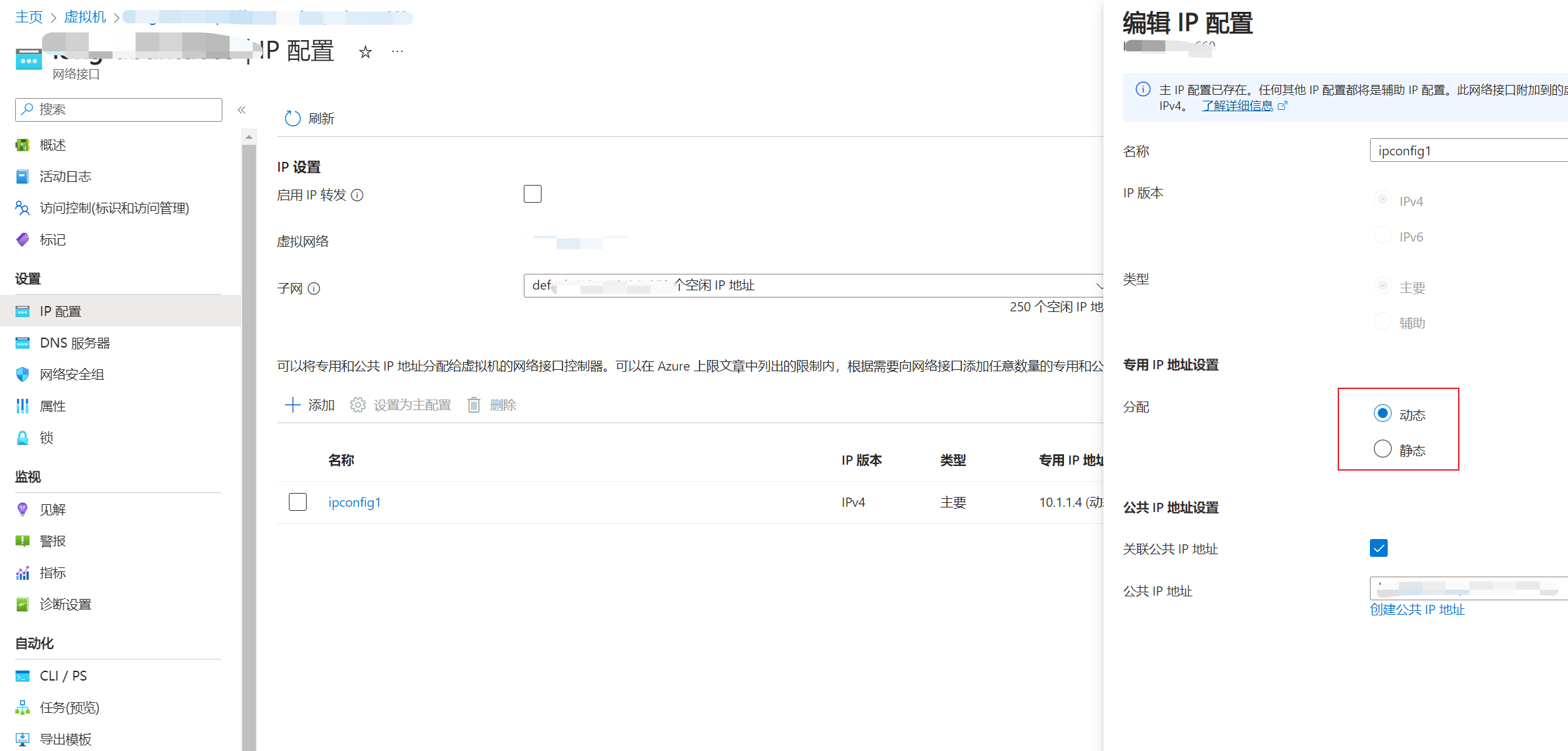
- IP地址要选动态的不要静态的否则收费
- 磁盘一定要是P6 64G的否则收费
蛮多注意事项,让人有点紧张,担心没有用上免费的反而被套路的。后面发现有个很方便的入口,直接无脑创建就行了,以上问题都不存在。
免费虚拟机便捷创建入口:
直接从下面两个入口进入创建流程就行了,两个操作系统的入口不同。
- linux:https://portal.azure.com/#create/microsoft.freeaccountvirtualmachine-linux
- windows:https://portal.azure.com/#create/microsoft.freeaccountvirtualmachine-windows
具体步骤:
1、填写基本信息
与常规虚拟机创建流程不同,这里创建就三个步骤,需要填写的内容很少,也会直接筛选出可免费使用的映像(如果需要windows操作界面选不带core的版本)。
不同区域的资源有些差距,根据自己的情况选择就好。
2、标记和创建
标记没搞明白是什么情况,直接下一步了,后面就是确认信息创建成功了。
可以看到默认创建的就是动态IP+P6 64G的磁盘,不用再额外修改了, 非常方便!
四、注意事项
目前刚开始用,有什么新发现我再补充。
本文转自 https://blog.csdn.net/lonliecom/article/details/136610317,如有侵权,请联系删除。