

PL/SQL Developer是一个集成开发环境,专门面向Oracle数据库存储程序单元的开发。如今,有越来越多的商业逻辑和应用逻辑转向了Oracle Server。因此,PL/SQL编程也成了整个开发过程的一个重要组成部分。PL/SQL Developer侧重于易用性、代码品质和生产力,充分发挥Oracle应用程序开发过程中的主要优势。
1、PLSQL Developer基础使用教程
第一步: 安装PLSQL Developer
自行下载软件安装包后进行安装:
链接:https://pan.baidu.com/s/1WDICm7jPM9NA4igmOA943w
提取码:13af
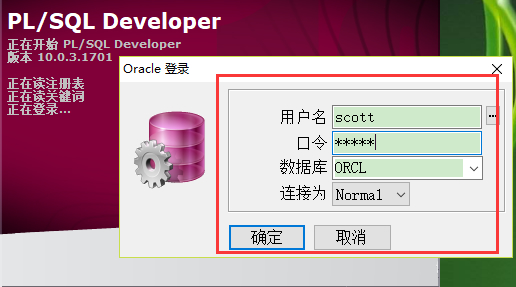
第二步: 启动PLSQL Developer,登陆oracle用户账号后连接,这里使用的scott账号,密码我们在第一章时设置为tiger。
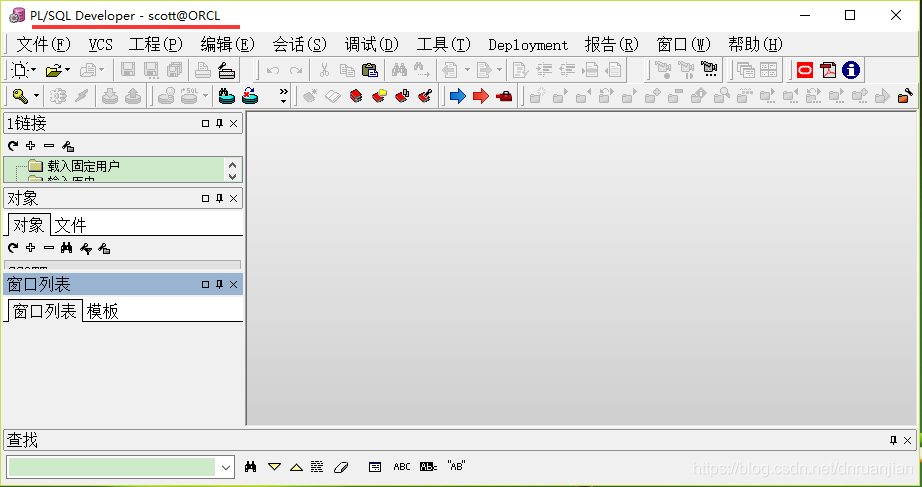
第三步: 登陆成功后即可进入对象浏览器窗口界面
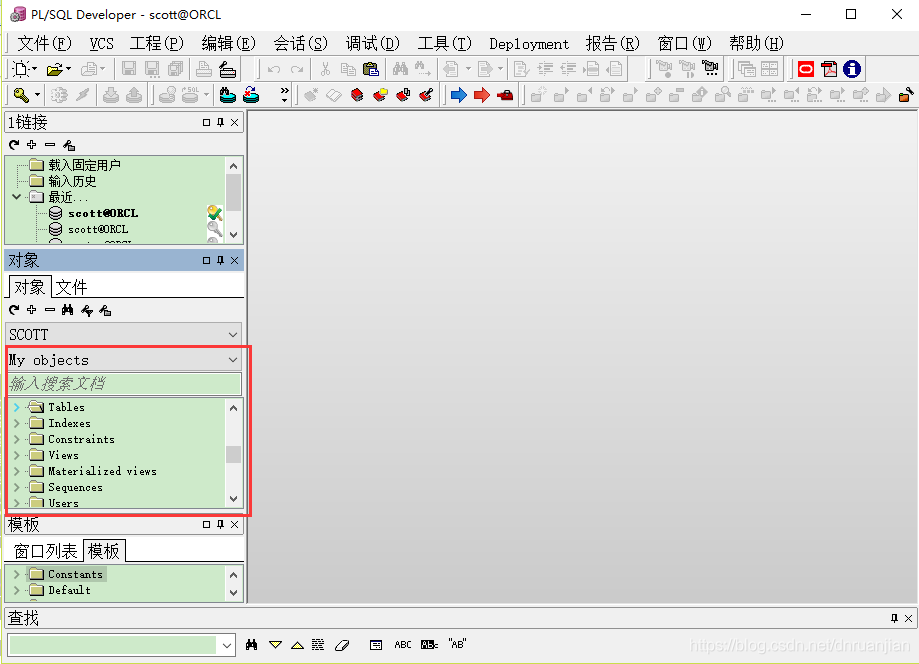
第四步: 在对象浏览器选择“my objects”,这里边就是SCOTT(当前登陆的用户的所有object)
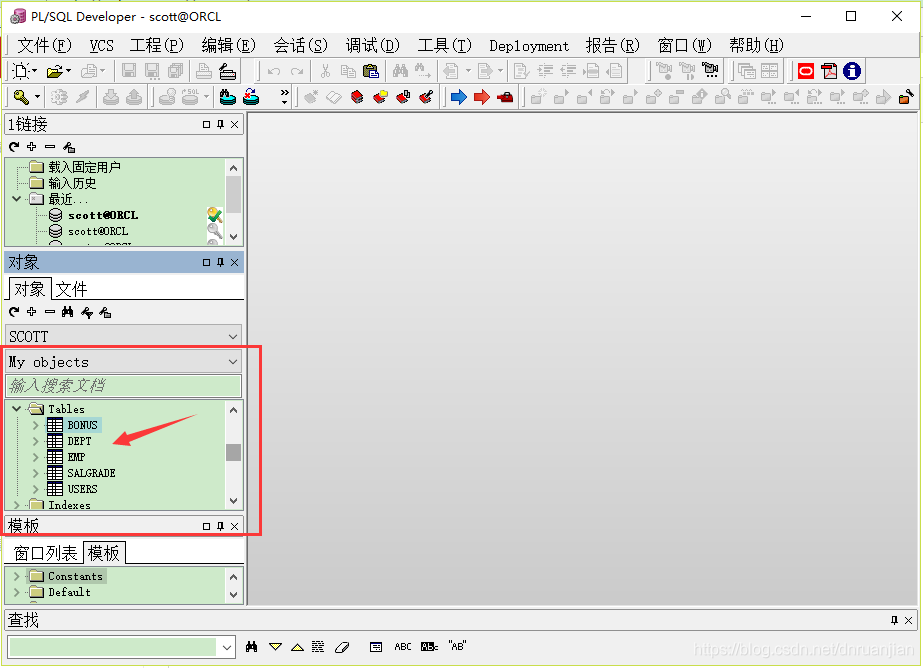
第五步: 找到table文件夹,里边就是当前账户的所有表格
2、使用PLSQL Developer查看和编辑表格
2.1 查看表格
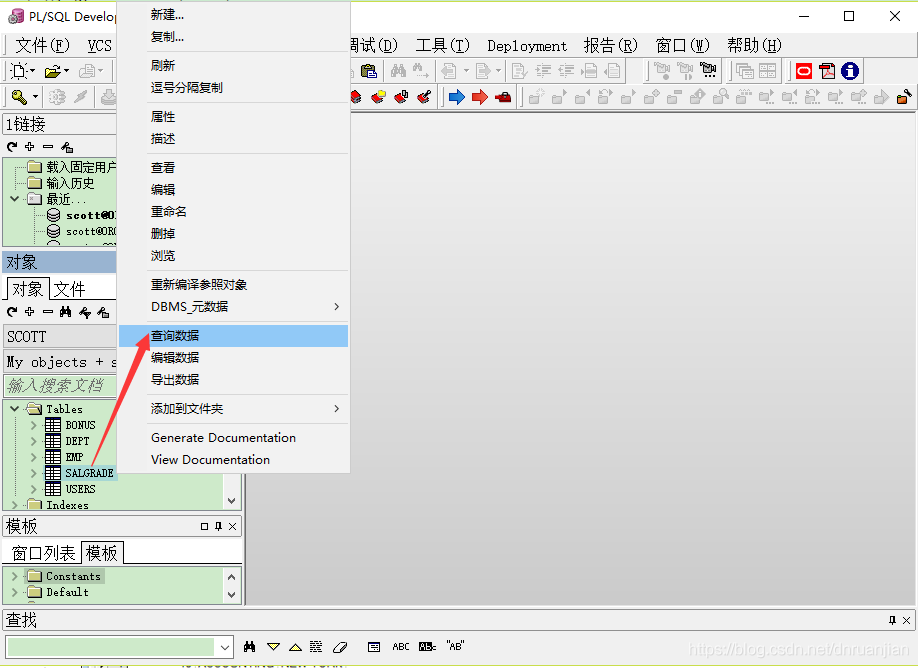
选中要查看的表格,单击鼠标右键,点击【查询数据】
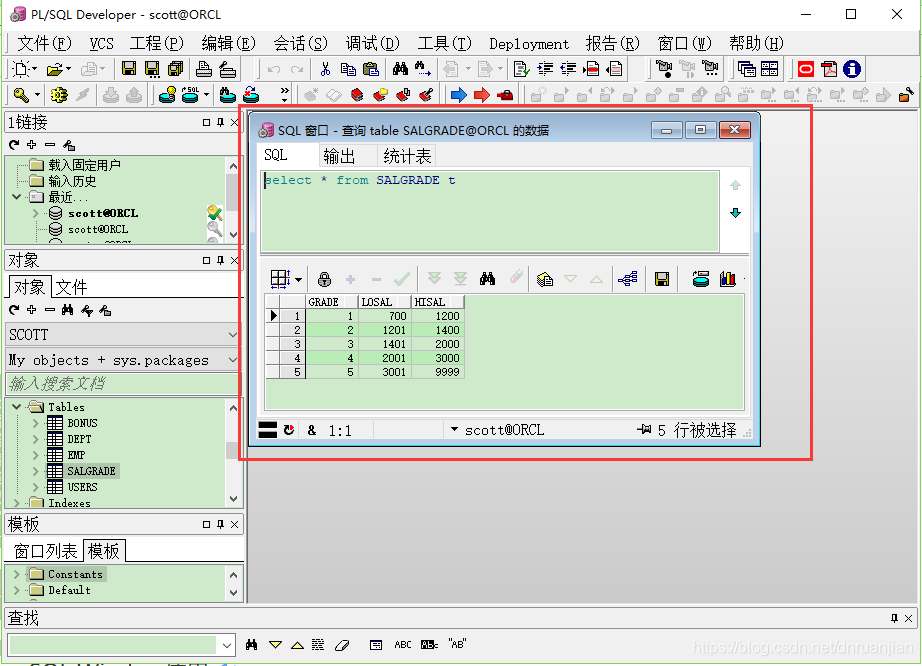
会在SQL窗口中显示该表格的相关数据信息。(注意:初次使用时,会有一个提示,单击确定即可。)
2.2 编辑表格
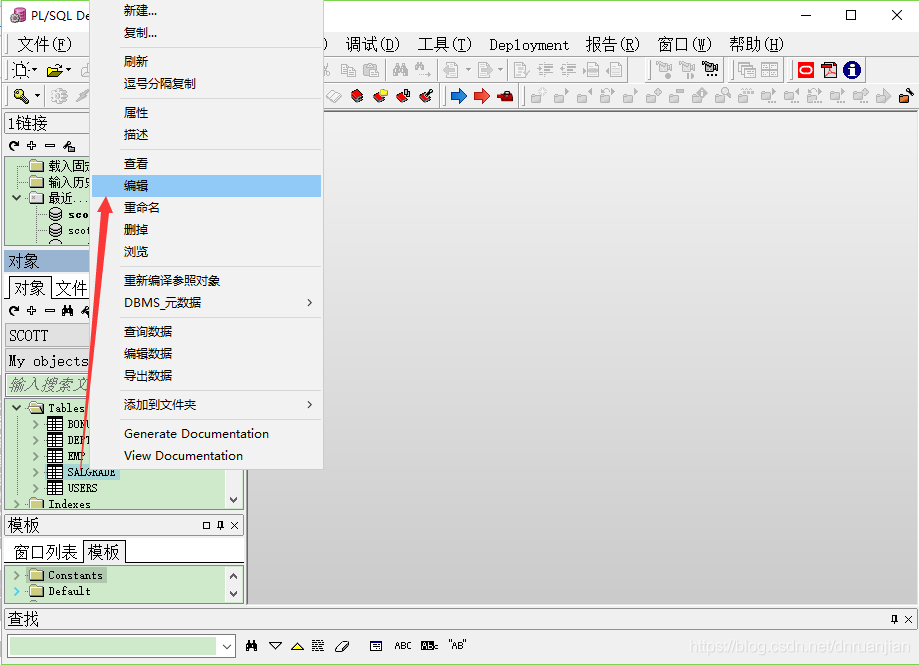
选中表——》右键——》Edit(编辑),可以对表进行编辑。
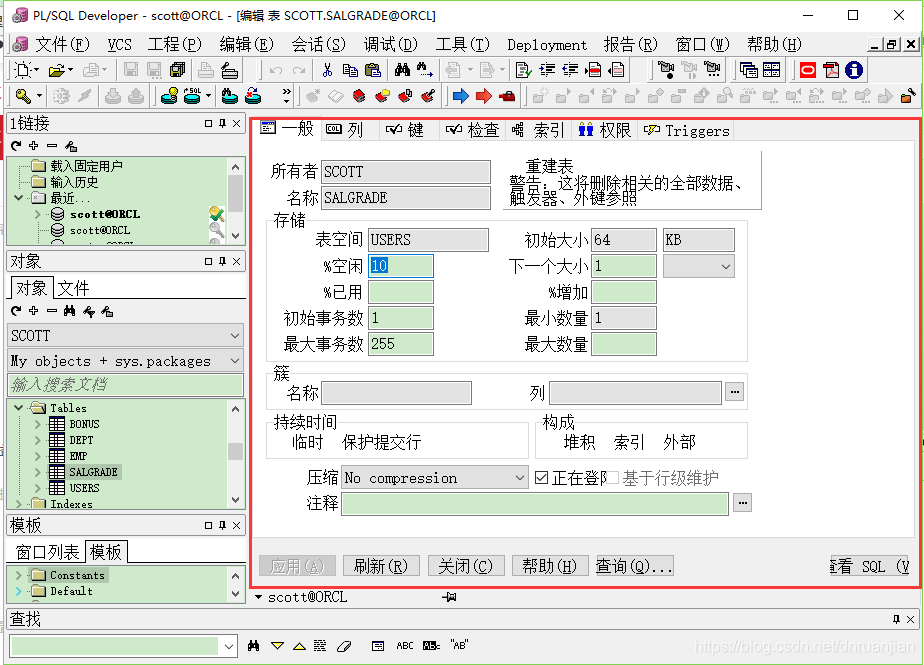
可以根据需要,对表格进行编辑修改操作。
3、在PLSQL Developer中使用SQL Window
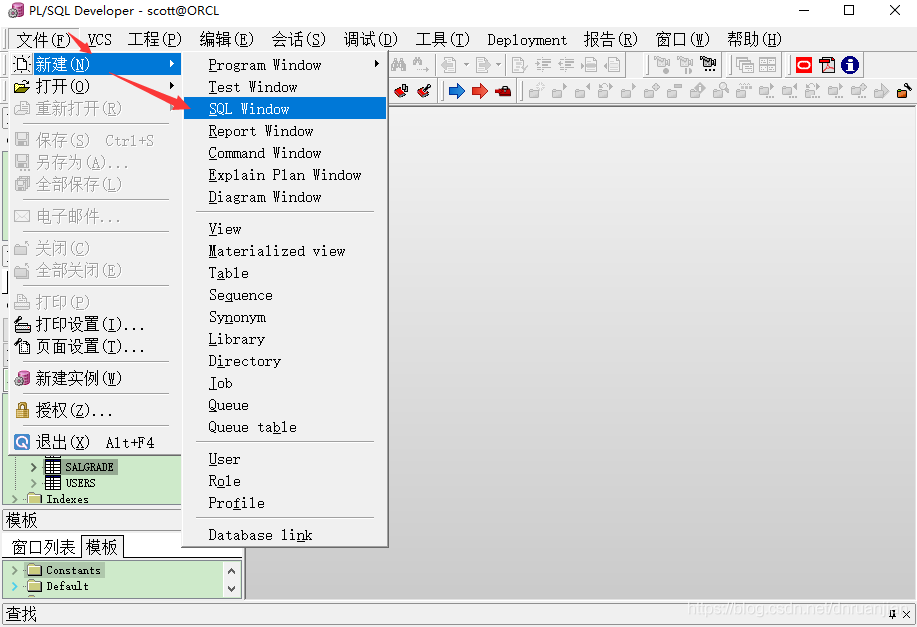
单击菜单栏【文件】——【新建】——【SQL Window】,即可打开SQL Window窗口了。
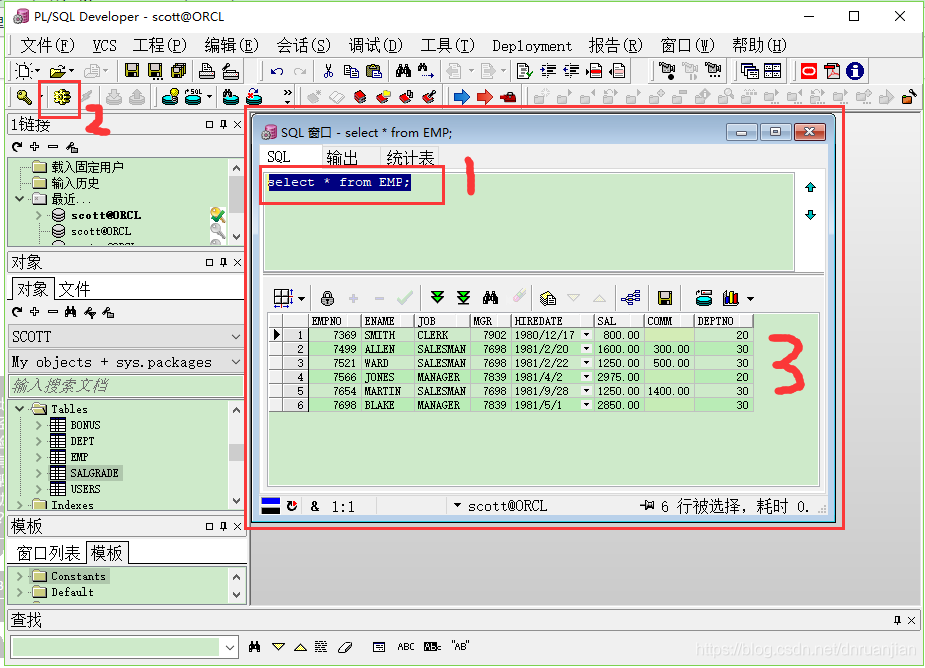
在sql窗口内输入sql语句,选中要执行的语句后,点击工具栏的执行按钮,即可查看到结果。
本文转自 https://blog.csdn.net/dnruanjian/article/details/100038907,如有侵权,请联系删除。