

重要
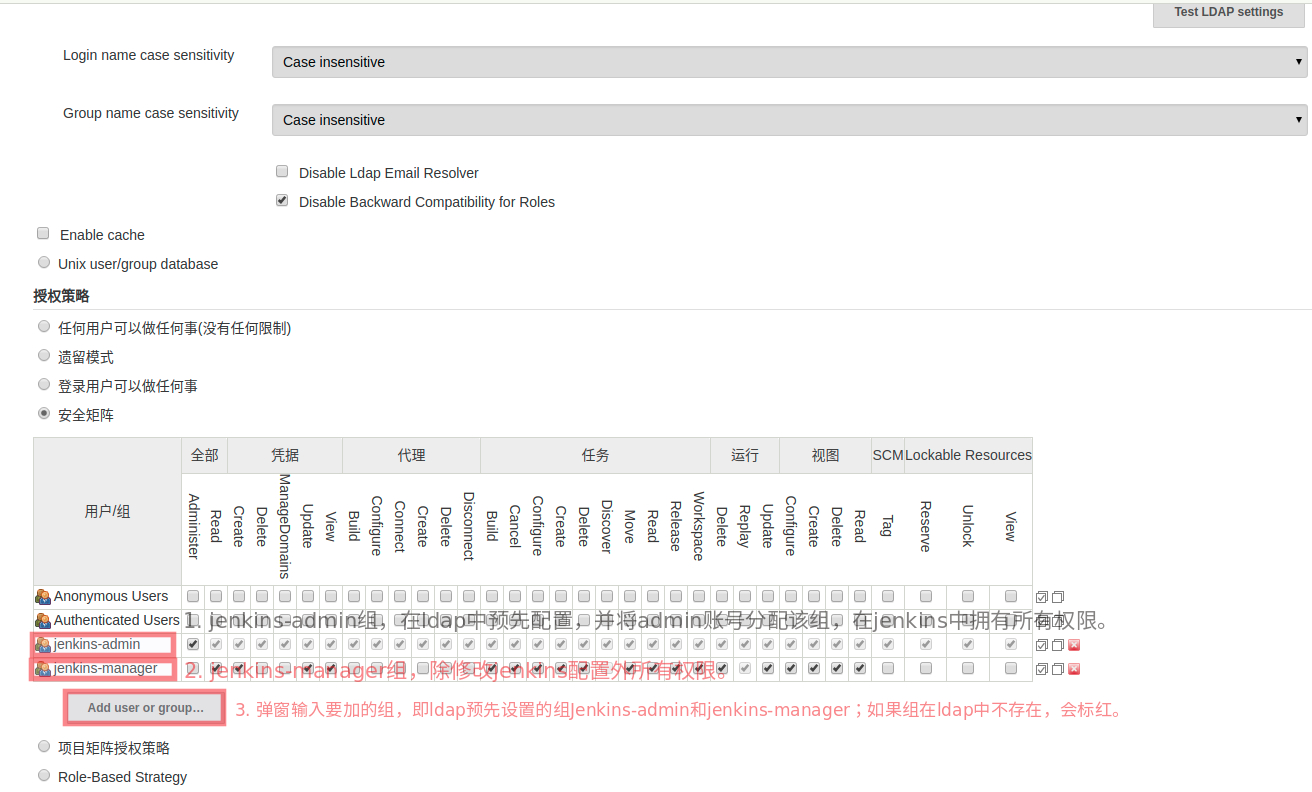
- ldap 创建两个 group
jenkins-admin和jenkins-manager。并分别将用户admin,operator各自分配到两个组下。(ldapadmin 工具操作用户分配组:在用户条目上右键View\Edit Group Membership,选择要加入的组。- 配置之前备份一下 config.xml 配置文件,方便出错恢复。文件地址
/var/lib/jenkins_home/config.xml。- Jenkins 一旦集成 LDAP 认证就无法使用本地认证。因此在保存 ldap 配置之前多测试下 ldap 连接,否则配置错误就无法登录 jenkins,参考后面,
解决错误配置ldap,导致无法登录问题。- Jenkins 的
root DN和User search base需要重点注意。
配置 jenkins-ldap
1. LDAP 准备
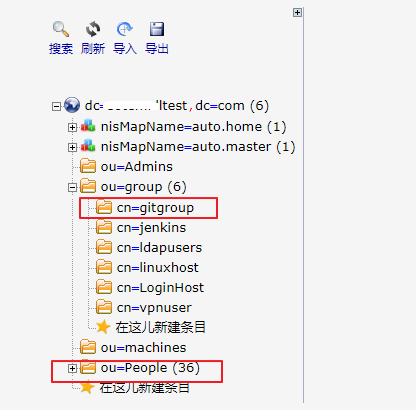
添加 jenkins 相关的测试账户和组
- 在 group 这个 ou 里面创建 2 个组,名为 jenkins-admin,jenkins-manager。
- 在 ou=people 下面创建 4 个账户,名为 admin,test01,test02,test03, 配置好邮箱和密码。
- 在三个组上面添加对应的用户, jenkins-admin 组添加 admin, jenkins-manager 组添加 operator 用户
最终组织图如下:
2. jenkins 插件安装
使用 LDAP 认证需要安装 LDAP 插件,安装插件有两种方法:
方法一:后台插件管理里直接安装
- 优点:简单方便,不需要考虑插件依赖问题
- 缺点:因为网络等各种问题安装不成功
安装方法:登录 Jenkins –> 系统管理 –> 插件管理 –> 可选插件 –> 搜索 LDAP –> 选中 –> 直接安装 –> 安装完成重启
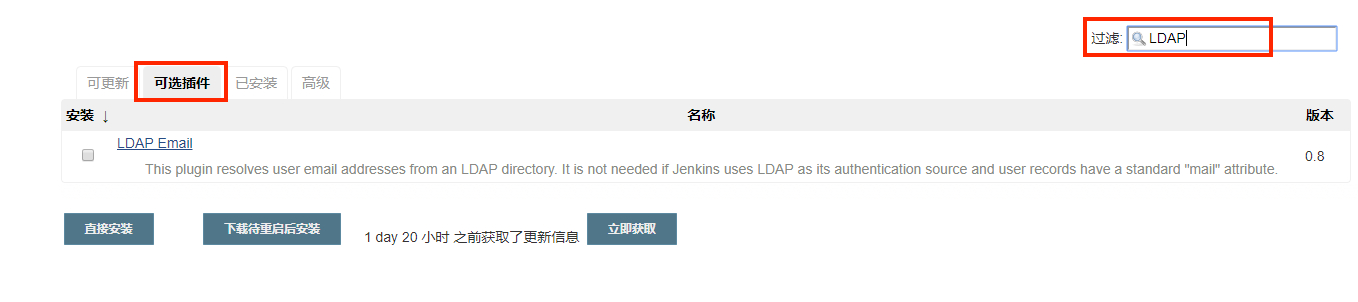
如果安装失败,网上也有说在插件管理 –> 高级 –> 升级站点里替换 URL 为 https://mirrors.tuna.tsinghua.edu.cn/jenkins/updates/update-center.json,但替换了之后依然没有成功,最后还是使用方法二安装成功
方法二:官网下载安装文件后台上传
- 优点:一定可以安装成功的
- 缺点:麻烦,要去官网找插件并解决依赖
插件下载地址:https://updates.jenkins-ci.org/download/plugins/
安装方法:官网下载插件 –> 登录 Jenkins –> 系统管理 –> 插件管理 –> 高级 –> 上传插件 –> 选择文件 –> 上传 –> 安装完成后重启
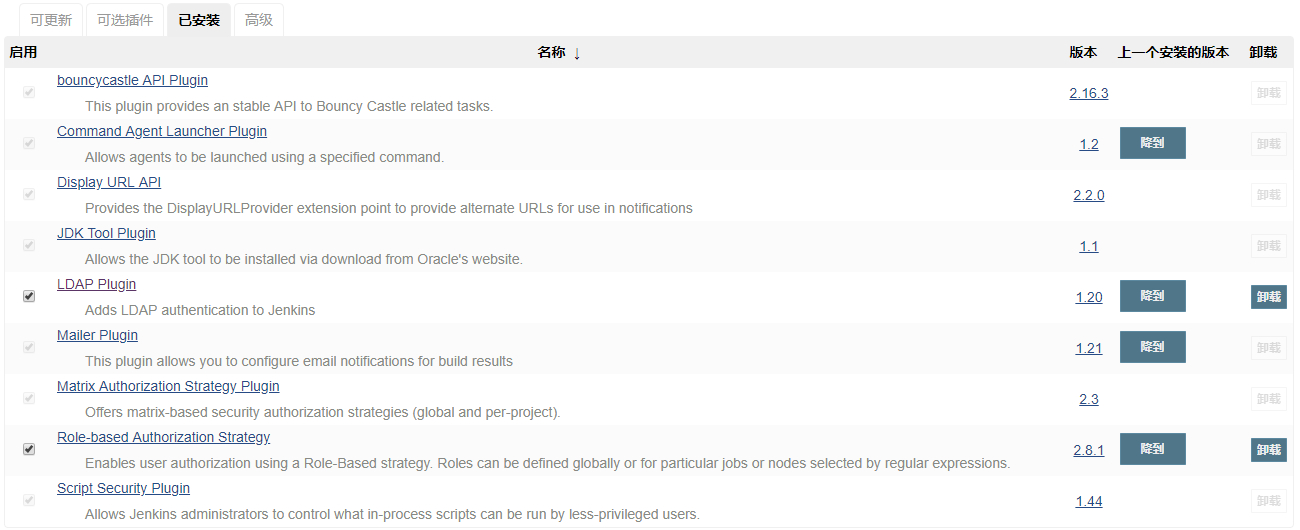
上传插件安装可能会失败,大部分都是提示你当前插件依赖某些插件,只需要下载全部依赖插件,按照顺序上传安装即可,LDAP 插件安装完成后,所有依赖的插件如下:
3. 配置 LDAP 认证
登录 Jenkins –> 系统管理 –> 全局安全配置
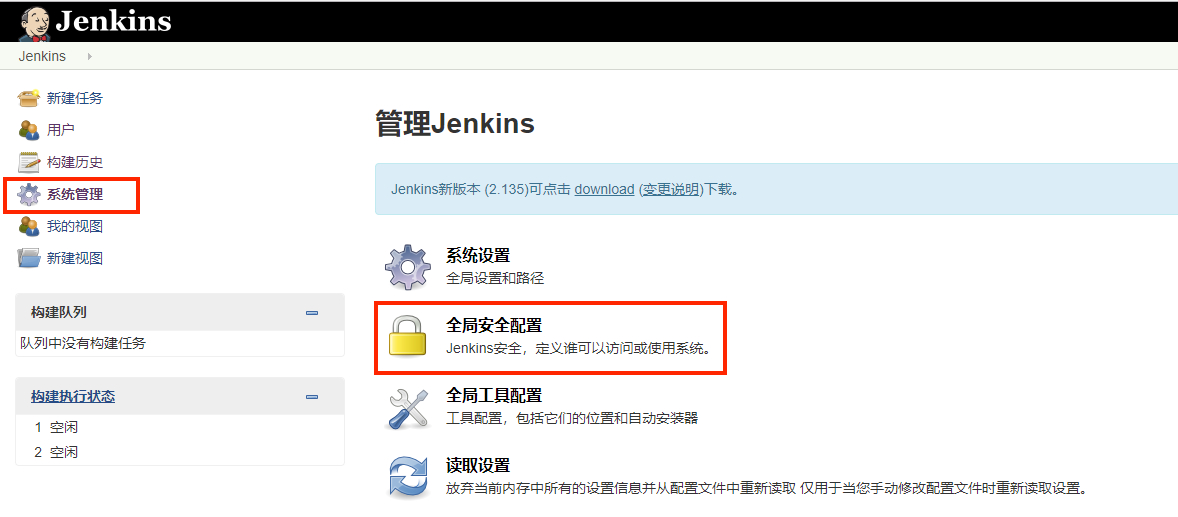
访问控制选择 “LDAP”,Server 输入 LDAP 服务器地址,有其他配置可以点击 “Advanced Server Configuration…”
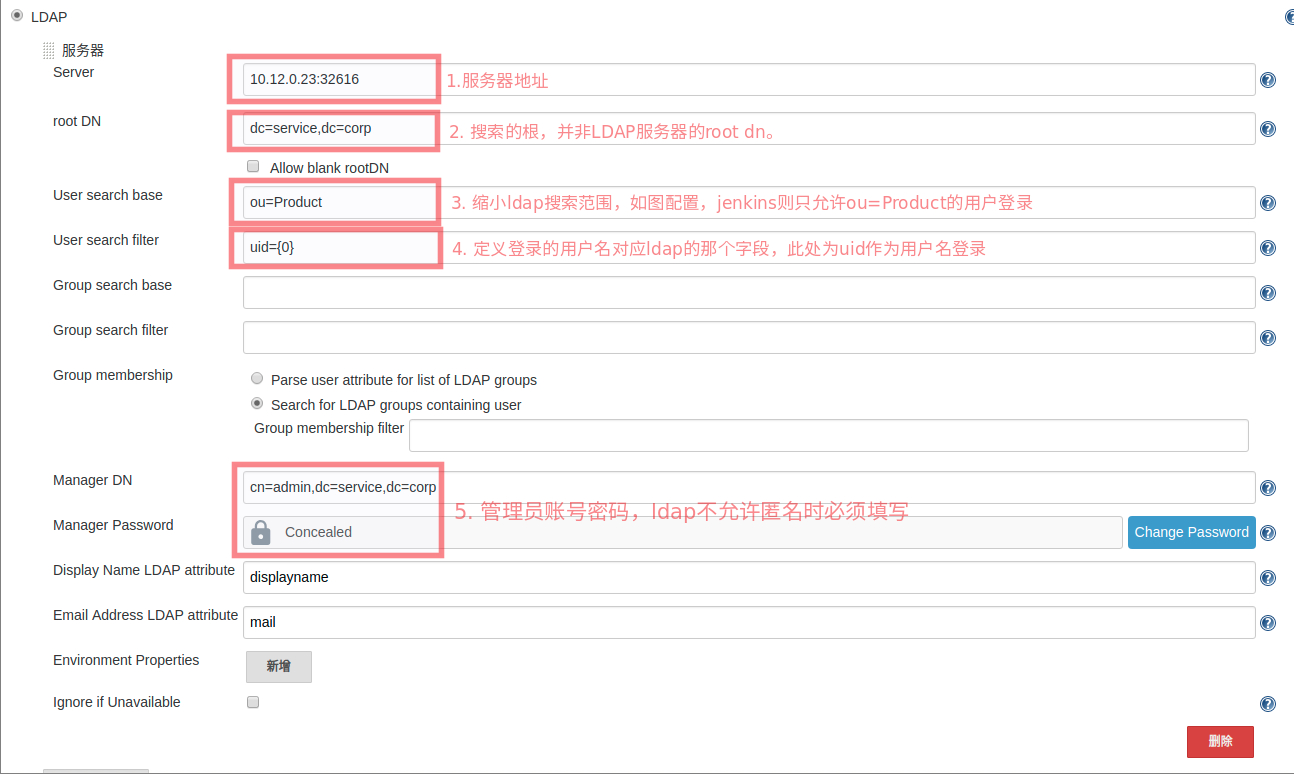
说明:
- root DN:这里的
root DN只是指搜索的根,并非 LDAP 服务器的root dn。由于 LDAP 数据库的数据组织结构类似一颗大树,而搜索是递归执行的,理论上,我们如果从子节点(而不是根节点)开始搜索,因为缩小了搜索范围那么就可以获得更高的性能。这里的root DN指的就是这个子节点的 DN,当然也可以不填,表示从 LDAP 的根节点开始搜索 - User search base:这个配置也是为了缩小 LDAP 搜索的范围,例如 Jenkins 系统只允许 ou 为 Admin 下的用户才能登陆,那么你这里可以填写
ou=Admin,这是一个相对的值,相对于上边的 root DN,例如你上边的 root DN 填写的是 dc=domain,dc=com,那么 user search base 这里填写了 ou=Admin,那么登陆用户去 LDAP 搜索时就只会搜索 ou=Admin,dc=domain,dc=com 下的用户 - User search filter:这个配置定义登陆的 “用户名” 对应 LDAP 中的哪个字段,如果你想用 LDAP 中的 uid 作为用户名来登录,那么这里可以配置为 uid={0}({0} 会自动的替换为用户提交的用户名),如果你想用 LDAP 中的 mail 作为用户名来登录,那么这里就需要改为 mail={0}。在测试的时候如果提示你 user xxx does not exist,而你确定密码输入正确时,就要考虑下输入的用户名是不是这里定义的这个值了
- Group search base:参考上边 User search base 解释
- Group search filter:这个配置允许你将过滤器限制为所需的 objectClass 来提高搜索性能,也就是说可以只搜索用户属性中包含某个 objectClass 的用户,这就要求你对你的 LDAP 足够了解,一般我们也不配置
- Group membership:没配置,没有详细研究
- Manager DN:这个配置在你的 LDAP 服务器不允许匿名访问的情况下用来做认证,通常 DN 为 cn=admin,dc=domain,dc=com 这样
- Manager Password:上边配置 dn 的密码
- Display Name LDAP attribute:配置用户的显示名称,一般为显示名称就配置为 uid,如果你想显示其他字段属性也可以这里配置,例如 mail
- Email Address LDAP attribute:配置用户 Email 对应的字段属性,一般没有修改过的话都是 mail,除非你用其他的字段属性来标识用户邮箱,这里可以配置
- Enable Cache: 当你的 LDAP 数据量很大或者 LDAP 服务器性能较差时,可以开启缓存,配置缓存条数和过期时间,那么在过期时间内新请求优先查找本地缓存认证,认证通过则不会去 LDAP 服务器请求,以减轻 LDAP 服务器的压力。
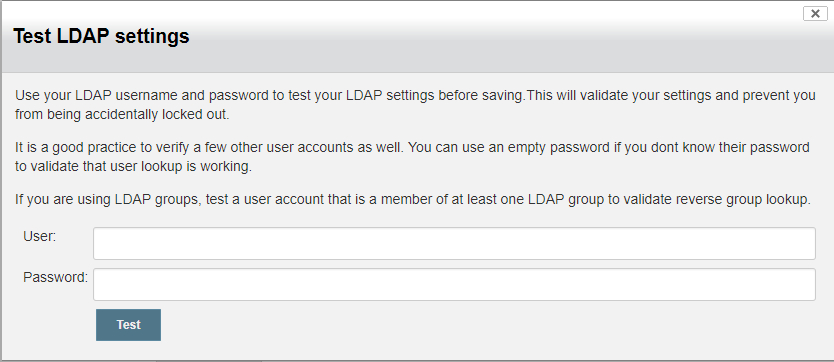
配置完成后,不要立刻保存,点击 Test LDAP Settings 验证配置的准确性。

这里输入的用户名就是你上边配置的 User search filter 里定义的 LDAP 中的属性,本文配置的是 uid 密码就是 LDAP 的密码
4. 配置 ldap 分组认证
操作步骤:选择 jenkins -> 系统管理 -> 全局安全设置 -> 访问控制 -> ldap -> 授权策略,选择安全矩阵授权策略。
备注
解决错误配置 ldap,导致无法登录问题
为方便用户管理,想通过 ldap 集中式认证,接入 harbor, Gogs, Gitlab, Jenkins,省去每个系统分别创建账号,并管理的问题。但 Jenkins 集成 LDAP 配置不当导致 Jenkins 无法登陆。下面是解决办法:
- 首先在配置 LDAP 之前,可以先备份配置文件
/var/lib/jenkins_home/config.xml, ldap 的配置只会影响这个文件,可以在无法登录时,重新还原该文件,并重启 jenkins 服务. - 如果没有备份该文件,也可以手动修改已变化的部分。在 config.xml 配置文件中找到这段关于 ldap 认证的信息:
<securityRealm class="hudson.security.LDAPSecurityRealm" plugin="[email protected]">
    <disableMailAddrexxxesolver>false</disableMailAddrexxxesolver>
    <configurations>
      <jenkins.security.plugins.ldap.LDAPConfiguration>
        <server>ldap://XXXXXX.com:389</server>
        <rootDN>dc=XXXXXX,dc=com</rootDN>
        <inhibitInferRootDN>false</inhibitInferRootDN>
        <userSearchBase></userSearchBase>
        <userSearch>uid={0}</userSearch>
        <groupMembershipStrategy class="jenkins.security.plugins.ldap.FromGroupSearchLDAPGroupMembershipStrategy">
          <filter>cn=jenkins</filter>
        </groupMembershipStrategy>
        <managerDN>uid=jarry,ou=People,dc=XXXXXX,dc=com</managerDN>
        <managerPasswordSecret>{AQAAABAAAAAQWfZrb7qoIjeM=}</managerPasswordSecret>
        <displayNameAttributeName>uid</displayNameAttributeName>
        <mailAddressAttributeName>mail</mailAddressAttributeName>
        <ignoreIfUnavailable>false</ignoreIfUnavailable>
        <extraEnvVars class="linked-hash-map">
          <entry>
            <string></string>
            <string></string>
          </entry>
        </extraEnvVars>
      </jenkins.security.plugins.ldap.LDAPConfiguration>
    </configurations>
    <userIdStrategy class="jenkins.model.IdStrategy$CaseInsensitive"/>
    <groupIdStrategy class="jenkins.model.IdStrategy$CaseInsensitive"/>
    <disableRolePrefixing>true</disableRolePrefixing>
 </securityRealm>
上面的配置不当无法通过 ldap 认证,jenkins 也无法正常登陆。可以把上面一段替换成以下内容:
<securityRealm class="hudson.security.HudsonPrivateSecurityRealm">
  <disableSignup>false</disableSignup>
  <enableCaptcha>false</enableCaptcha>
</securityRealm>